プリンタ(複合機)
端末室の複合機
次の端末室および附属図書館に設置しています。
- A棟端末室
- C棟端末室
- 教育用端末室
- マルチメディア教育実習室
- 附属図書館
利用方法
印刷には,ユーザID(学籍番号)が必要です。ユーザIDごとに付与されるポイントを利用して印刷します。
端末室PCから印刷する
- 端末室および附属図書館のPCから印刷を実行します。このとき,プリンタに,prn_kiban(IOGATE8上)を指定してください。
- 複合機の操作パネルを操作して出力します。学生証をかざして,または,ユーザID(学籍番号)とパスワードを入力して,ログインします。表示された印刷ジョブから,選択して印刷します。
複合機の操作方法に関しましては,下記操作マニュアルをご参照ください。
複合機にUSBメモリを直接接続して印刷する機能はありません。パソコンにUSBメモリを接続し,印刷してください。
How to print from PCs in the PC room with MFP
Please check the operation manual below.
MFP simple operation manual (tentative name)
印刷ポイント
印刷は,各ユーザごとに付与されるポイントを利用して行います。年度毎に設定するポイントで換算される制限枚数までは,課金を必要とせずに利用できます。教育研究用に限り,有償で印刷制限枚数を増加させることができます。
年度初めに一人あたり1200ポイントが付与されます。ポイントがなくなった場合には,教育研究のための利用に限り,1000ポイント単位での追加購入もできます。
複合機利用ポイントの追加申請は,以下のフォームより申請してください。
申請後,受付済みメールの受信を確認してください。メールの受信を確認したら,本部棟 3F 財務課出納係で追加ポイント分の費用をお支払いください。お支払い後,ポイントが付与されます。
利用ポイント数/付与ポイント数は,複合機の操作パネルで確認できます。
白黒/カラーの設定は,パソコン側のプリンタのプロパティにて設定してください。オンデマンド端末よりの切換はできなくなりました。
ポイント換算
| 用途 | 白黒 | カラー |
|---|---|---|
| PCからの印刷時 | 4ポイント / 1面(全サイズ) | 12ポイント / 1面(全サイズ) |
| 複合機でのコピー時 | 20ポイント / 1面(全サイズ) | 100ポイント / 1面(全サイズ) |
※スキャナ使用時にはポイントを消費いたしません。
用紙サイズ
A4,A3,B4の用紙に対応しています。B5,Letter sizeには対応しておりません。(用紙の持ち込みはできません)
ラベル用紙(タックシール用紙)は故障の原因となりますので,使用しないでください。
故障時の連絡
紙詰まり,用紙切れ,トナー切れなどの場合は,本部棟 2階 デジタル推進室までお知らせください。端末室の場所もご連絡ください。(附属図書館の場合は,図書館職員にお知らせください)
デジタル出力室
情報基盤センター 1階のデジタル出力室に,大判プリンタおよびレーザーカッター,3Dプリンタを設置しています。
大判プリンタ
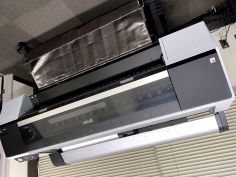
従来機種より高速で,高精度・高品質な大判印刷ができます。ポスターなどの印刷にご利用ください。
利用方法
本部棟 2階 デジタル推進室で,予約してください。
学生または学生団体の方は,指導教員またはコース長・専攻長等に事前に許可をもらってください。印刷には時間がかかりますので,スケジュールに余裕を持ってお越しください。
仕様
- 型式: EPSON SC-P8050 B0プラス 8色プリンタ
- 用紙サイズ: 用紙幅 111.8cm まで(B0ノビ)。PowerPointの場合,A0の規格まで可能。
- データ形式: Microsoft PowerPoint,Adobe Illustrator,Adobe Photoshop など(※PostScript非対応)。Wordや一太郎,PDF,画像ファイルなども可能です。ご相談ください。
ご注意: 標準フォント以外のフォントを使用されている場合,正常に印刷できない場合がございます。その際は「フォント埋め込み」を行ったPDFファイルに保存してください。
用紙
本センターが用意している次の用紙をご利用ください。(用紙の持ち込みはできません)
| 用紙名 | 用途 |
|---|---|
| 光沢フォト用紙 | 写真,CG等のデザイン向け |
| 半光沢フォト用紙 | 一般のポスター,写真を含んだポスターセッション向け |
| コート紙または厚手コート紙 | 費用をかけたくない,印刷画質(色)にこだわらない場合 |
| ソフトクロス | 折りたたんで持ち運びが可能で,学会ポスターなどに最適 |
| キャンバス | デジタルファインアートや写真の出力に最適 |
| 耐久バナー | 耐久性,耐水性に優れており屋外バナーなどに最適 |
料金
ご利用の経費は,コース等の配分経費から差し引きます。
参考
レーザーカッター
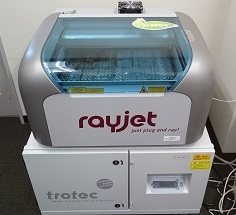
様々な材料を切断・彫刻できます。教材・教具・模型などの加工にご利用ください。
利用方法
情報基盤センター デジタル出力室での,ご希望の日時を予約してください。
火災など,事故防止のため当センター職員が立ち会います。
仕様
- 材料について: 加工する材料は各自お持ちになってください。試し加工を推奨しておりますので,材料は余裕を持ってご用意ください。当センターでは,材料をご用意しておりません。
- 加工可能な素材: 木材・アクリル・プラスチック(塩化ビニール製は不可)・紙・ゴムなど(※曲面を加工することはできません)
- 加工不可能な素材: 塩化ビニール製の素材・金属など(その他,加工時に有毒ガスを発生する素材)
- 加工最大サイズ: 457mm×305mm(高さ・厚さは約150mmまで加工用テーブルに入りますが,切断・加工できる厚さ・深さは素材によりますが,5mm程度です)
- データ形式: Adobe Illustrator,CorelDraw,Inkscape,各種CAD など
参考
3Dプリンタ
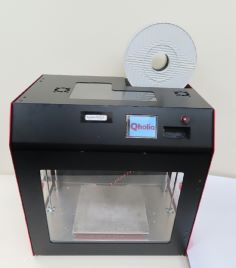
様々な立体を造形できます。教材・教具・模型などの作成にご利用ください。
利用方法
情報基盤センター デジタル出力室での,ご希望の日時を予約してください。
作成には時間がかかりますので,スケジュールに余裕を持ってお越しください。
火傷など,事故防止のため当センター職員が立ち会います。
仕様
- 型式: Qholia 3Dプリンタ,Qidi Tech 3Dプリンタ
- 材料について: 使用可能素材はPLA,ABSなどです。3Dプリンタ用フィラメント(1.75mm)は,各自ご購入ください。事前に,情報基盤センター事務室へご相談ください。
- 造形可能範囲:
- X 210mm × Y 205mm × Z 205mm:Qholia
- X 305mm × Y 305mm × Z 280mm:QIDI Plus4
- データ形式: STL形式。STLデータをKISSlicerでスライスし,Gコードデータを作成します。(※データ保存用のSDカード(SDHC)をご用意ください)
STL(STereoLithography)形式は,3D CADソフト用のファイルフォーマットの一つで,3Dプリンタでは最も使用されているファイルフォーマットです。